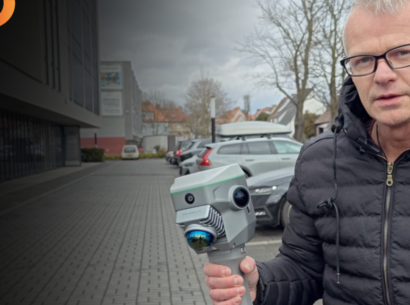
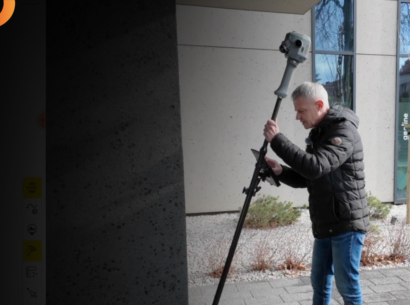
To ważne — nie tworzysz wszystkiego od zera, tylko pracujesz na sprawdzonym profilu.
Krok 2: Konfiguracja serwera NTRIP
Przejdź dalej w ustawieniach aż do sekcji serwer.
Ustaw:
Typ serwera: NTRIP
Adres:pl.nrtk.eu
Port:2101
To są aktualne parametry SmartNet (obowiązujące od dłuższego czasu).
➡️ Następnie wprowadź:
login
hasło
(dane otrzymujesz po aktywacji usługi)
Zatwierdź ustawienia.
Krok 3: Wybór punktu montowania (mountpoint)
To jeden z najczęściej pomijanych elementów — a ma realny wpływ na jakość pracy.
➡️ Wejdź w sekcję punkt montowania ➡️ kliknij odśwież
Jeśli lista się pojawi — masz poprawne połączenie z serwerem.
Co wybrać?
Najczęściej:
➡️ VRS (np. NAVGEO_VRS_3_2) — rozwiązanie dla całej Polski
Dlaczego?
nie musisz ręcznie wybierać stacji
system sam dopasowuje poprawki do Twojej pozycji
Krok 4: Parametry danych RTK
Ustaw:
Format danych: RTCM 3.x (np. MSM)
Stacja referencyjna: możesz nazwać dowolnie (np. „REF”)
Śledzenie: wszystkie dostępne sygnały GNSS
➡️ Kąt odcięcia satelitów — standardowy (bez eksperymentów, jeśli nie ma potrzeby)
Krok 5: Wysokość anteny
Domyślna wartość:
➡️ 2.0 m
Jeśli pracujesz na tyczce standardowej — zostaje bez zmian. Jeśli nie — dostosuj do realnego setupu.
Krok 6: Konfiguracja odbiornika
Po zapisaniu ustawień:
➡️ kliknij „Skonfiguruj odbiornik”
To moment, w którym:
ustawienia trafiają do sprzętu
rozpoczyna się inicjalizacja połączenia
Po kilku sekundach możesz przejść do pracy.
Jak sprawdzić, czy wszystko działa poprawnie?
Zamiast „bo działa”, sprawdź:
✔ czy lista mountpointów się ładuje ✔ czy masz stabilne połączenie z serwerem ✔ czy fix RTK utrzymuje się bez skoków ✔ czy nie tracisz sygnału przy zmianie pozycji
Jeśli te warunki są spełnione — konfiguracja jest poprawna.
Najczęstsze błędy
Z doświadczenia:
❌ zły adres serwera ❌ brak odświeżenia listy mountpointów ❌ wybór nieodpowiedniej stacji ❌ błędny login/hasło ❌ pominięcie konfiguracji odbiornika
Efekt?
RTK „działa”… ale nie tak, jak powinien.
Podsumowanie
Konfiguracja RTK w X-PAD Ultimate to nie jest skomplikowany proces — ale wymaga dokładności.
Jeśli wszystko ustawisz poprawnie:
RTK stabilizuje pracę
ograniczasz ryzyko błędów
nie wracasz w teren
I dokładnie o to chodzi.
👉 Jeśli chcesz zobaczyć ten proces w praktyce — sprawdź materiał wideo, w którym przechodzimy przez konfigurację krok po kroku.
Chcesz iść krok dalej?
Jeżeli pracujesz na X-PAD i chcesz:
zoptymalizować workflow (teren → biuro)
połączyć GNSS z innymi technologiami
skrócić czas realizacji pomiarów
to warto spojrzeć szerzej niż tylko na konfigurację RTK.